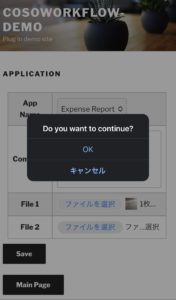
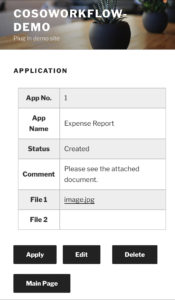
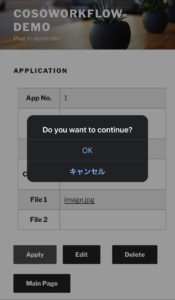
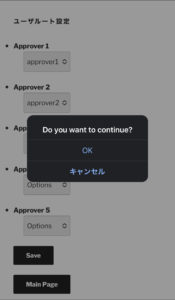
Coso Workflow を利用するための手順のまとめとなります。
前提条件
・Wordpressがインストールされ、利用するWordpressユーザ(申請者・承認者)が登録されていること
手順
- 1.固定ページの作成
- 2.組織マスタの登録
- 3.Wordpressユーザへの組織と承認設定の割り当て
- 4.申請書区分の登録
- 5.メールテンプレートの登録
1.固定ページの作成
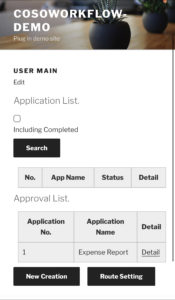
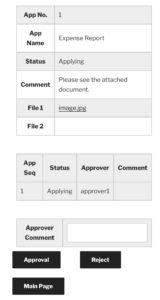
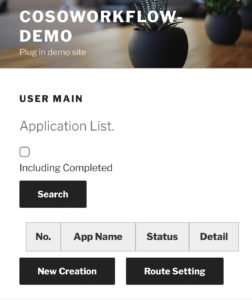
Coso Workflowでは、ユーザ向けの画面として、メインメニュー、承認ルート設定、申請入力確認の3つの画面を用意しています。こちらは固定ページに専用ショートコードを埋め込むことでページを用意することができます。
メインメニューの画面作成にて説明します。
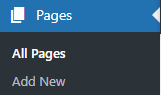
1-1.管理画面より固定ページの新規作成をクリックします。
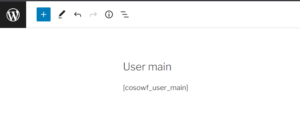
1-2.任意のタイトルをつけ、本文にショートコード[cosowf_user_main]を追加します。
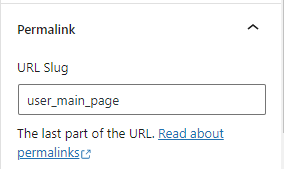
また、画面右側のURL Slugに[user_main_page]と追加します。
タイトルおよびショートコード設定例
URLの確認
1-3.公開ボタンを押して公開をします。※権限の設定については本資料では割愛します。
1-1. 1-2. 1-3.と同じ要領で、承認ルート設定と申請入力確認の画面設定を行います。
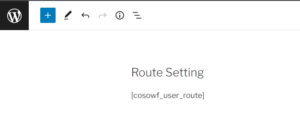
1-3.ルート設定の場合、本文にショートコード[cosowf_user_route]を追加します。
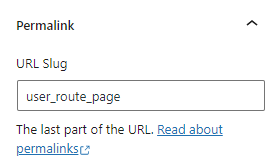
また、画面右側のURL Slugに[user_route_page]と追加します。
タイトルおよびショートコード設定例
URLの確認
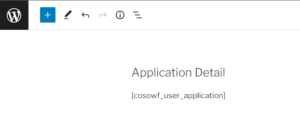
1-4.申請入力確認の場合、本文にショートコード[cosowf_user_application]を追加します。
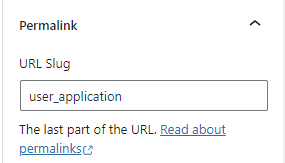
また、画面右側のURL Slugに[user_application]と追加します。
タイトルおよびショートコード設定例
URLの確認
2.組織マスタの登録
組織マスタの登録を行います。経理部、総務部といった部署マスタを登録します。
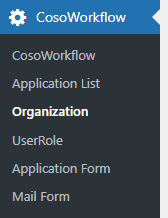
2-1.Coso Workflow設定画面からOrganization(組織マスタ)を選択します。
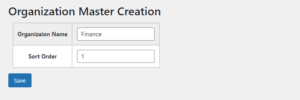
2-2.組織名の入力と並び順を入力し、入力が完了したら保存ボタンを押下します。
登録確認でOKボタンを押下します。

こちらで登録が完了です。
複数の組織を登録したい場合には上記手順を繰り返してください。
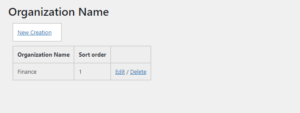
再度、Organization(組織マスタ)を開くと登録されていることが確認できます。
3.Wordpressユーザへの組織と承認設定の割り当て
Wordpress登録済みのユーザに対して、どの書式に所属しているかと承認者かどうかの設定を行います。
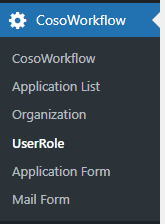
3-1.Coso Workflow設定画面からUserRole(ユーザ権限)を選択します。
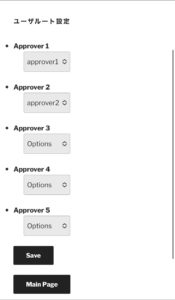
3-2.表示されるユーザ一覧に対して、2で登録した組織と承認者を登録します。
※承認者自身は申請者になることが可能です。承認権限を持たせたい人に対して承認者を設定します。
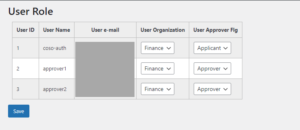
入力が完了したら保存ボタンを押下します。
登録確認でOKボタンを押下すると登録が完了します。
4.申請書区分の登録
申請書の区分を登録します。経費申請、購買申請等申請時に利用する申請の区分名称を登録します。
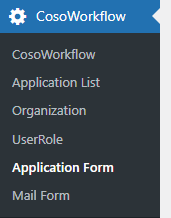
4-1.Coso Workflow設定画面からApprication Form(申請書区分名)を選択します。
4-2.申請書区分名の入力と並び順を入力し、入力が完了したら保存ボタンを押下します。
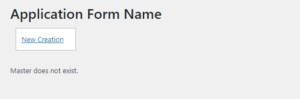
登録確認でOKボタンを押下します。
5.メールテンプレートの登録
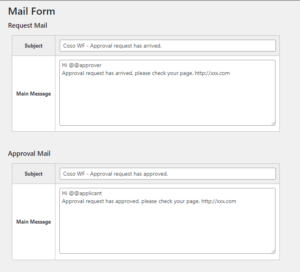
申請者が承認依頼を出した時、承認者が承認、却下をした場合に申請者や次の承認者が受け取るメール本文を編集します。
メールのタイトルと本文設定画面
上から申請時、承認時、却下時の3パターンが用意されています。
本文中にオリジナルのメッセージを追加することができます。
@@approver(承認者)、@@aplicant(申請者)は、メール送信時に自動的にWordpressのUser Nice Nameが設定されます。
入力が完了したら保存ボタンを押下します。
登録確認でOKボタンを押下すると登録が完了します。
以上でセットアップは完了となります。